
La simulazione CATIA copre un’ampia gamma di flussi di lavoro ingegneristici sulla piattaforma 3DEXPERIENCE. Nell’ingegneria dimensionale, 3DCS estende CATIA con funzionalità di analisi delle tolleranze e simulazione della variazione che aiutano gli ingegneri a valutare come la variazione di componenti, processi e assiemi possa influire sul prodotto finale.
Questa guida si concentra in particolare su 3DCS Manufacturing Simulation e sull’analisi della variazione dimensionale durante il trasferimento dei modelli da CATIA V5 alla piattaforma 3DEXPERIENCE. Spiega come esportare i dati di simulazione 3DCS e creare le Publications in CATIA V5, importare il prodotto CAD in 3DEXPERIENCE, ricollegare i dati 3DCS e riutilizzare le simulazioni dei sottoassiemi all’interno di strutture di prodotto più ampie.
Punti chiave:
- Sulla piattaforma 3DEXPERIENCE, i dati di simulazione 3DCS sono gestiti separatamente dalla geometria del prodotto CATIA tramite una Manufacturing Simulation, anziché essere incorporati direttamente nella geometria CAD.
- Per trasferire un modello 3DCS da CATIA V5 a 3DEXPERIENCE sono necessari due dataset separati: il file WTX contenente i dati di simulazione 3DCS e la geometria CAD CATIA, ripulita dai dati 3DCS.
- Le Publications devono essere create in CATIA V5 prima che i dati 3DCS vengano eliminati. Vengono trasferite in 3DEXPERIENCE insieme al prodotto e permettono a 3DCS di ricollegare automaticamente punti, misure e movimenti alle feature CAD quando il file WTX viene importato.
- I modelli di simulazione dei sottoassiemi possono essere riutilizzati all’interno di strutture di prodotto più ampie sulla piattaforma 3DEXPERIENCE importando il file WTX corrispondente al livello di prodotto corretto.
Simulazione CATIA con 3DCS sulla piattaforma 3DEXPERIENCE
3DCS si integra con CATIA sulla piattaforma 3DEXPERIENCE per supportare l’analisi della variazione dimensionale e delle tolleranze all’interno di strutture di prodotto complesse. In questo flusso di lavoro, la geometria CAD e i dati di simulazione 3DCS sono gestiti separatamente, con le informazioni di simulazione memorizzate tramite una Manufacturing Simulation.
Questa separazione cambia il modo in cui i modelli vengono trasferiti da CATIA V5 e il modo in cui i dati di simulazione dei sottoassiemi vengono riutilizzati all’interno di assiemi più ampi. Il flusso di lavoro seguente spiega come preparare un modello 3DCS in CATIA V5, importarlo in 3DEXPERIENCE, ricollegare i suoi dati di simulazione e inserirlo in una struttura di prodotto più ampia.
Fase 1: preparare il modello 3DCS in CATIA V5
Per trasferire un modello 3DCS da CATIA V5 alla piattaforma 3DEXPERIENCE, i dati di simulazione e la geometria CAD vengono gestiti separatamente. Il file WTX contiene le informazioni di simulazione 3DCS come movimenti, tolleranze e misure, mentre il modello CATIA contiene la geometria 3D del prodotto. Le Publications create in V5 mantengono il collegamento tra i due.
Apri il modello in CATIA V5 ed esegui i passaggi seguenti:
- Apri il workbench 3DCS nel tuo modello CATIA V5.
- Esporta i dati 3DCS in un file WTX utilizzando il comando Export nella barra degli strumenti 3DCS.
- Seleziona Add/Update Publications per creare le Publications per tutte le feature CAD utilizzate dal modello 3DCS.
- Utilizzando Save Management, salva una copia del modello in una nuova posizione di cartella (questa copia verrà convertita).
- Nel menu 3DCS, seleziona Delete 3DCS Data.
- Vai su File > Desk in CATIA V5.
- Fai clic con il pulsante destro del mouse sull’assieme principale nell’albero e seleziona CATDUA V5 (se sono presenti sottoassiemi, utilizza CATDUA V5 su ciascun sottoassieme).
- Seleziona l’opzione Clean e fai clic su Run.
- Torna all’assieme e a Save Management.
- Salva il modello.
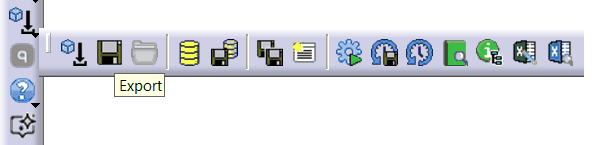
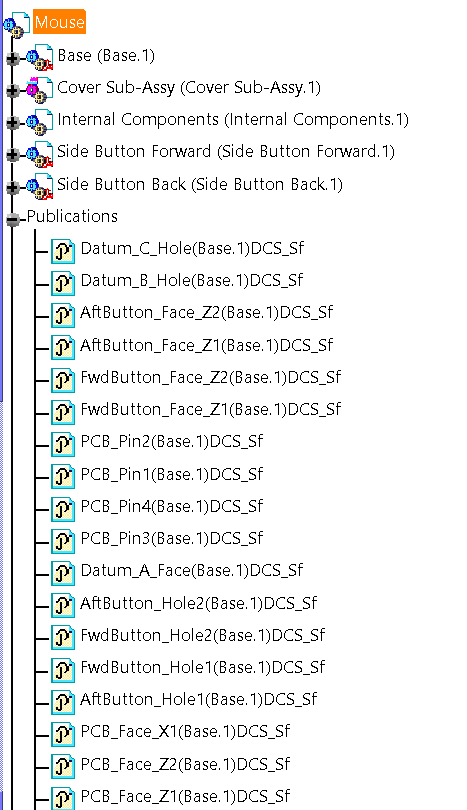
Dopo Add/Update Publications, le Publications compaiono nell’albero di CATIA V5. Ogni Publication corrisponde a una feature CAD a cui fa riferimento il modello 3DCS.
Il file WTX conserva le informazioni di simulazione dimensionale 3DCS, mentre il prodotto CATIA ripulito contiene la geometria e le Publications che verranno importate nella piattaforma.
Nota: sulla piattaforma 3DEXPERIENCE, i dati di prodotto sono gestiti tramite la piattaforma anziché come file CATIA locali indipendenti. I dati di simulazione 3DCS sono quindi gestiti separatamente tramite una Manufacturing Simulation e collegati alla struttura di prodotto corrispondente.
Fase 2: importare il prodotto CATIA in 3DEXPERIENCE
Una volta esportato il file WTX e ripulito il prodotto CATIA, importa il prodotto CAD in CATIA sulla piattaforma 3DEXPERIENCE. Il prodotto importato può rappresentare un sottoassieme all’interno di una struttura più ampia, come un’ala o un carrello di atterraggio all’interno di un aereo.
Apri 3DEXPERIENCE, attiva l’app CATIA, quindi importa i dati CAD:
- Seleziona il menu Insert e seleziona Import > CATIA file.
- Individua e seleziona il file del prodotto CATIA che hai ripulito con CATDUA V5.
- Seleziona OK per importare con le seguenti impostazioni:

Dopo l’importazione, le Publications create in CATIA V5 sono già visibili nell’albero del prodotto.
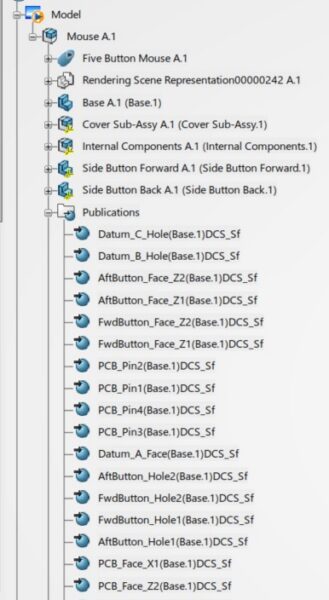
Se l’importazione non riesce, ripeti i passaggi di pulizia ed esportazione in CATIA V5 per generare un nuovo dataset CAD ripulito prima di riprovare.
Fase 3: aggiungere una Manufacturing Simulation 3DCS e importare i dati WTX
Dopo aver importato il prodotto CAD, aggiungi una Manufacturing Simulation e importa il file WTX esportato da 3DCS. In questo modo i dati di simulazione dimensionale vengono collegati alla struttura del prodotto CATIA, consentendo agli ingegneri di valutare la variazione degli assiemi e il comportamento delle tolleranze nell’ambiente 3DEXPERIENCE.
Inizia individuando il tuo modello in 3DEXPERIENCE utilizzando il campo di ricerca:
1. Inserisci una nuova Manufacturing Simulation selezionando il menu Insert e selezionando Content…
2. Nell’elenco Content, cerca Manufacturing Simulation oppure scorri fino a Simulation type e seleziona Manufacturing.

3. Dopo aver creato il file della Simulation, fai clic con il tasto destro sul modello, seleziona l’opzione “Choose a Model” e vai alla scheda per selezionare il file del prodotto importato da Catia V5.
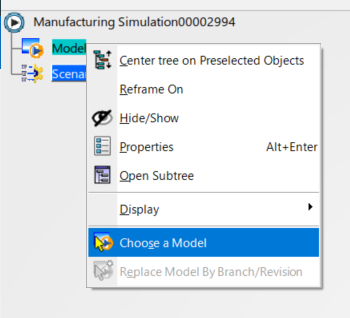
Importare i dati WTX di 3DCS
- Seleziona Update Model per avviare il workbench 3DCS.
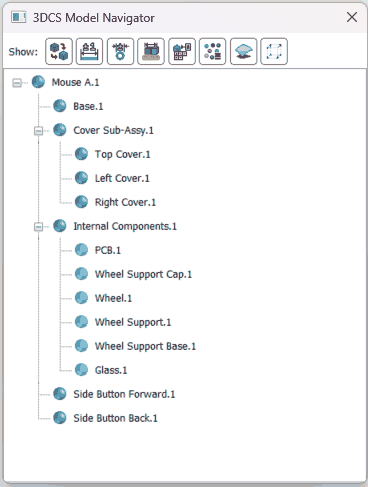
- Si apre il 3DCS Model Navigator con la sola struttura dell’assieme, senza dati 3DCS.
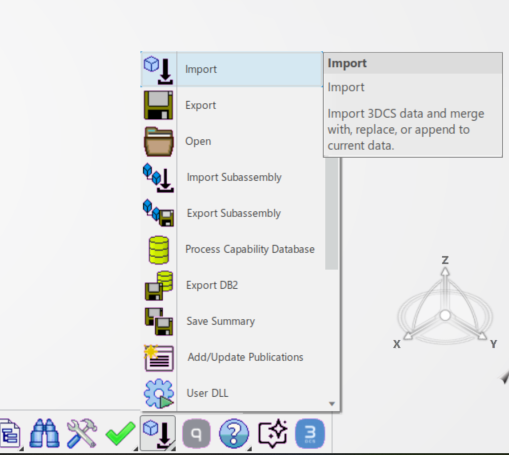
- Nel menu file di 3DCS, seleziona Import e scegli il file WTX salvato dal modello CATIA V5.
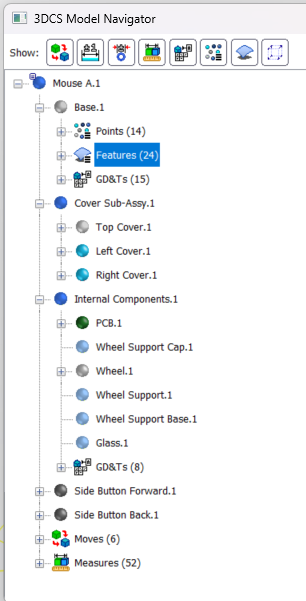
- L’albero 3DCS viene popolato e le feature vengono collegate automaticamente tramite le Publications esistenti.
- Salva il modello.
Mappatura dei dati 3DCS tramite le Publications
3DCS utilizza le Publications per ricollegare le entità di simulazione importate alle feature CATIA corrispondenti. Questo funziona in tutte le versioni di 3DCS.
Poiché le Publications vengono create in CATIA V5 prima che i dati 3DCS vengano eliminati, viaggiano insieme al prodotto in 3DEXPERIENCE. Quando il file WTX viene importato, punti, misure e movimenti vengono ricollegati automaticamente alle feature CAD, senza bisogno di rimappatura manuale.
Riutilizzare una simulazione di sottoassieme 3DCS in un assieme CATIA più ampio
Una simulazione di sottoassieme 3DCS può essere riutilizzata anche all’interno di una struttura di prodotto CATIA più ampia sulla piattaforma 3DEXPERIENCE. Per farlo, crea o apri il prodotto principale, aggiungi una Manufacturing Simulation, inserisci il sottoassieme CATIA esistente, quindi importa i dati WTX corrispondenti.

- Vai al menu Insert e seleziona Physical Product.
- Vai al menu Insert e seleziona Manufacturing Simulation.
- Fai doppio clic sul nodo Product nell’albero del prodotto.
- Fai clic con il pulsante destro del mouse sul prodotto e seleziona Insert.
- Seleziona Existing Product: CATIA ti chiederà di cercare un file Product nel sistema PLM.
- Cerca un file di prodotto salvato (esempio: digita “prd: Gear”).
- Seleziona il prodotto desiderato nell’elenco.
Una volta inserito il sottoassieme CATIA nella struttura del prodotto principale, importa i dati WTX 3DCS corrispondenti utilizzando lo stesso flusso di lavoro del modello principale:
- Seleziona Update Model.
- Nel menu file di 3DCS, seleziona Import.
- Individua e seleziona il file WTX corrispondente al sottoassieme caricato.
- Seleziona il sottoassieme nell’albero. Viene visualizzato l’avviso seguente.
- Selezionando Yes i dati 3DCS vengono importati nel nodo di prodotto selezionato. Selezionando No i dati vengono importati nel prodotto radice. Assicurati di selezionare il livello di prodotto corretto.
- Se sul sottoprodotto esistono già dati di simulazione, scegli se mantenerli o sostituirli.

Simulazione CATIA 3DCS sulla piattaforma 3DEXPERIENCE
Questo flusso di lavoro mostra come i dati di simulazione 3DCS possano essere trasferiti da CATIA V5 alla piattaforma 3DEXPERIENCE mantenendo la separazione tra la geometria CAD e i dati di simulazione dimensionale. Esportando il file WTX, creando le Publications prima di eliminare i dati 3DCS, importando il prodotto CATIA ripulito e importando il WTX al livello di prodotto corretto, i team possono mantenere i flussi di lavoro di analisi dimensionale durante il passaggio a 3DEXPERIENCE.
Scopri 3DCS completamente integrato in CATIA 3DEXPERIENCE
Domande frequenti: simulazione CATIA
Come si trasferisce un modello 3DCS da CATIA V5 a 3DEXPERIENCE?
In CATIA V5, esporta i dati 3DCS in un file WTX, crea le Publications con Add/Update Publications, quindi elimina i dati 3DCS e salva una copia ripulita del prodotto. Importa il prodotto in 3DEXPERIENCE, aggiungi una Manufacturing Simulation, seleziona Update Model e importa il file WTX. Le Publications ricollegano automaticamente i dati 3DCS alle feature CAD.
CATIA si integra con i sistemi PLM per la gestione dei dati di simulazione?
Sulla piattaforma 3DEXPERIENCE, i dati di prodotto CATIA possono essere gestiti all’interno di un ambiente integrato di gestione del ciclo di vita del prodotto. In un flusso di lavoro 3DCS, i dati di simulazione dimensionale sono memorizzati separatamente tramite una Manufacturing Simulation e collegati alla struttura di prodotto CATIA pertinente. Questo può favorire una gestione più coerente delle revisioni e il riutilizzo dei dati di simulazione tra sottoassiemi e assiemi più ampi.
Cos’è la simulazione CATIA con 3DCS?
3DCS aggiunge a CATIA funzionalità di analisi della variazione dimensionale e delle tolleranze, consentendo agli ingegneri di simulare come le tolleranze dei componenti, i processi di assemblaggio e la variazione di produzione possano influire su un prodotto. Sulla piattaforma 3DEXPERIENCE, questi dati 3DCS sono gestiti tramite una Manufacturing Simulation collegata alla struttura di prodotto CATIA.
A cosa servono le Publications nella simulazione CATIA 3DCS?
Le Publications mantengono i collegamenti tra le entità di simulazione 3DCS e le feature CAD di CATIA. Create in CATIA V5 prima che i dati 3DCS vengano eliminati, permettono a 3DCS di ricollegare automaticamente punti, misure e movimenti quando il file WTX viene importato in 3DEXPERIENCE. Questo funziona in tutte le versioni di 3DCS.
Questo flusso di lavoro di simulazione CATIA copre la simulazione strutturale o termica?
No. Questo flusso di lavoro si concentra specificamente sull’analisi della variazione dimensionale e delle tolleranze 3DCS all’interno di CATIA e 3DEXPERIENCE. Le simulazioni strutturali, termiche e dei fluidi sono discipline di simulazione separate e non sono trattate in questa guida.