
Die CATIA Simulation deckt eine breite Palette von Engineering-Workflows auf der 3DEXPERIENCE-Plattform ab. Im Bereich des Dimensional Engineering erweitert 3DCS CATIA um Toleranzanalyse- und Variationssimulationsfunktionen, die Ingenieuren helfen, zu bewerten, wie Teile-, Prozess- und Montagevariationen das Endprodukt beeinflussen können.
Dieser Leitfaden konzentriert sich speziell auf die 3DCS Fertigungssimulation und die dimensionale Variationsanalyse beim Übertragen von Modellen von CATIA V5 auf die 3DEXPERIENCE-Plattform. Er erklärt, wie 3DCS-Simulationsdaten exportiert und Publications in CATIA V5 erstellt, das CAD-Produkt in 3DEXPERIENCE importiert, die 3DCS-Daten wieder verbunden und Unterbaugruppen-Simulationen innerhalb größerer Produktstrukturen wiederverwendet werden können.
Wichtige Erkenntnisse:
- Auf der 3DEXPERIENCE-Plattform werden 3DCS-Simulationsdaten getrennt von der CATIA-Produktgeometrie über eine Fertigungssimulation verwaltet, anstatt direkt in die CAD-Geometrie eingebettet zu sein.
- Das Übertragen eines 3DCS-Modells von CATIA V5 nach 3DEXPERIENCE erfordert zwei separate Datensätze: die WTX-Datei mit den 3DCS-Simulationsdaten und die CATIA-CAD-Geometrie, bereinigt von 3DCS-Daten.
- Publications müssen in CATIA V5 erstellt werden, bevor die 3DCS-Daten gelöscht werden. Sie werden mit dem Produkt in 3DEXPERIENCE übernommen und ermöglichen 3DCS, Punkte, Messungen und Bewegungen automatisch mit den CAD-Features zu verknüpfen, wenn die WTX-Datei importiert wird.
- Unterbaugruppen-Simulationsmodelle können auf der 3DEXPERIENCE-Plattform innerhalb größerer Produktstrukturen wiederverwendet werden, indem die entsprechende WTX-Datei auf der richtigen Produktebene importiert wird.
CATIA Simulation mit 3DCS auf der 3DEXPERIENCE-Plattform
3DCS integriert sich in CATIA auf der 3DEXPERIENCE-Plattform, um dimensionale Variationen und Toleranzanalysen innerhalb komplexer Produktstrukturen zu unterstützen. In diesem Workflow werden CAD-Geometrie und 3DCS-Simulationsdaten getrennt verwaltet, wobei Simulationsinformationen über eine Fertigungssimulation gespeichert werden.
Diese Trennung ändert, wie Modelle von CATIA V5 übertragen und wie Unterbaugruppen-Simulationsdaten innerhalb größerer Baugruppen wiederverwendet werden. Der folgende Workflow erklärt, wie ein 3DCS-Modell in CATIA V5 vorbereitet, in 3DEXPERIENCE importiert, seine Simulationsdaten wieder verbunden und in eine größere Produktstruktur eingefügt wird.
Schritt 1: Das 3DCS-Modell in CATIA V5 vorbereiten
Um ein 3DCS-Modell von CATIA V5 auf die 3DEXPERIENCE-Plattform zu übertragen, werden die Simulationsdaten und die CAD-Geometrie getrennt behandelt. Die WTX-Datei enthält 3DCS-Simulationsinformationen wie Bewegungen, Toleranzen und Messungen, während das CATIA-Modell die 3D-Produktgeometrie enthält. In V5 erstellte Publications halten die Verbindung zwischen den beiden aufrecht.
Öffnen Sie das Modell in CATIA V5 und führen Sie die folgenden Schritte aus:
- Öffnen Sie die 3DCS-Workbench in Ihrem CATIA V5-Modell.
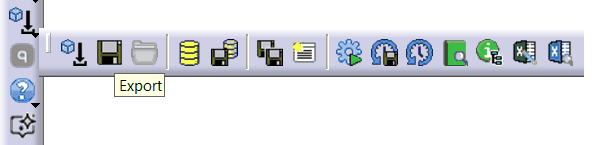
- Exportieren Sie die 3DCS-Daten in eine WTX-Datei mithilfe des Befehls Exportieren in der 3DCS-Symbolleiste.
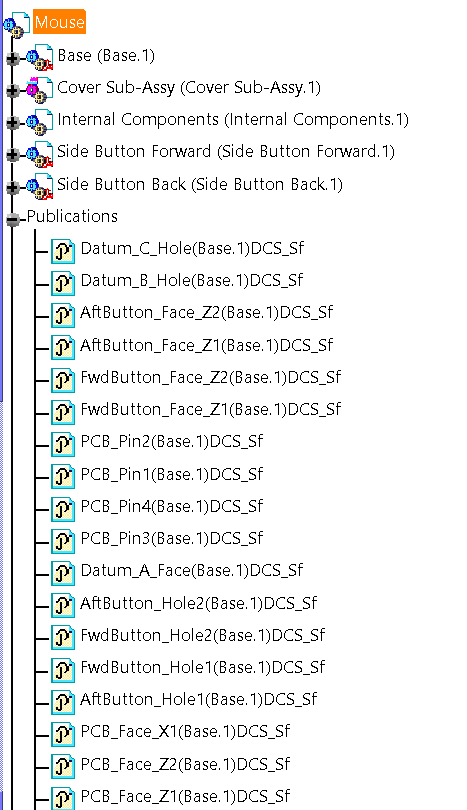
- Wählen Sie Publications hinzufügen/aktualisieren, um Publications für alle vom 3DCS-Modell verwendeten CAD-Features zu erstellen.
- Speichern Sie mithilfe der Speicherverwaltung eine Kopie des Modells an einem neuen Speicherort (diese Kopie wird konvertiert).
- Wählen Sie im 3DCS-Menü 3DCS-Daten löschen.
- Gehen Sie in CATIA V5 zu Datei > Desk.
- Klicken Sie mit der rechten Maustaste auf die Hauptbaugruppe im Baum und wählen Sie CATDUA V5 (falls Unterbaugruppen vorhanden sind, verwenden Sie CATDUA V5 für jede Unterbaugruppe).
- Wählen Sie die Option Bereinigen und klicken Sie auf Ausführen.
- Wechseln Sie zurück zur Baugruppe und zur Speicherverwaltung.
- Speichern Sie Ihr Modell.
Nach dem Hinzufügen/Aktualisieren von Publications erscheinen die Publications im CATIA V5-Baum. Jede Publication entspricht einem CAD-Feature, auf das das 3DCS-Modell verweist.
Die WTX-Datei bewahrt die dimensionalen 3DCS-Simulationsinformationen, während das bereinigte CATIA-Produkt die Geometrie und die Publications enthält, die in die Plattform importiert werden.
Hinweis: Auf der 3DEXPERIENCE-Plattform werden Produktdaten über die Plattform verwaltet und nicht als unabhängige lokale CATIA-Dateien. 3DCS-Simulationsdaten werden daher separat über eine Fertigungssimulation behandelt und mit der entsprechenden Produktstruktur verknüpft.
Schritt 2: Das CATIA-Produkt in 3DEXPERIENCE importieren
Sobald die WTX-Datei exportiert und das CATIA-Produkt bereinigt wurde, importieren Sie das CAD-Produkt in CATIA auf der 3DEXPERIENCE-Plattform. Das importierte Produkt kann eine Unterbaugruppe innerhalb einer größeren Struktur darstellen, wie z. B. einen Flügel oder eine Fahrwerksbaugruppe innerhalb eines Flugzeugs.
Öffnen Sie 3DEXPERIENCE, aktivieren Sie die CATIA-App und importieren Sie dann die CAD-Daten:
- Wählen Sie das Menü Einfügen und dann Importieren > CATIA-Datei.
- Suchen und wählen Sie die CATIA-Produktdatei aus, die Sie mit CATDUA V5 bereinigt haben.
- Wählen Sie OK, um mit den folgenden Einstellungen zu importieren:

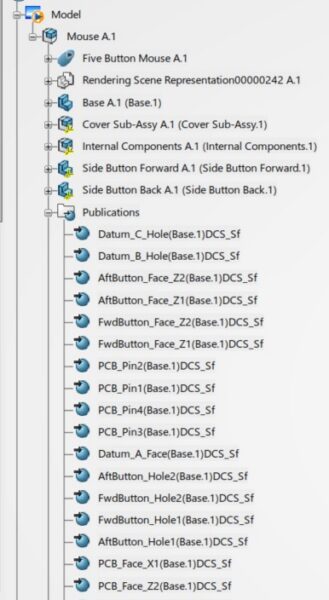
Nach dem Import werden die in CATIA V5 erstellten Publications bereits im Produktbaum angezeigt.
Schlägt der Import fehl, wiederholen Sie die Bereinigungs- und Exportschritte von CATIA V5, um einen neuen, bereinigten CAD-Datensatz zu erstellen, bevor Sie es erneut versuchen.
Schritt 3: Eine 3DCS-Fertigungssimulation hinzufügen und die WTX-Daten importieren
Nach dem Import des CAD-Produkts fügen Sie eine Fertigungssimulation hinzu und importieren die aus 3DCS exportierte WTX-Datei. Dies verknüpft die dimensionalen Simulationsdaten mit der CATIA-Produktstruktur, sodass Ingenieure die Baugruppenvariation und das Toleranzverhalten innerhalb der 3DEXPERIENCE-Umgebung bewerten können.
Beginnen Sie damit, Ihr Modell in 3DEXPERIENCE über das Suchfeld zu finden:
1. Fügen Sie eine neue Fertigungssimulation ein, indem Sie das Menü Einfügen und dann Inhalt… auswählen.
2. Suchen Sie in der Inhaltsliste nach Fertigungssimulation oder scrollen Sie zu Simulationstyp und wählen Sie Fertigung.

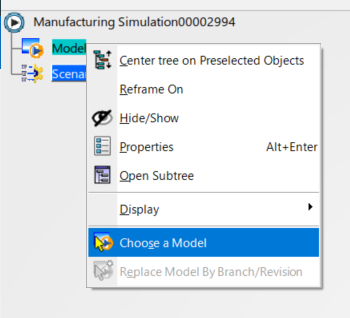
3. Klicken Sie nach dem Erstellen der Simulationsdatei mit der rechten Maustaste auf das Modell, wählen Sie die Option „Choose a Model“ und wechseln Sie zur Registerkarte, um die importierte Produktdatei aus CATIA V5 auszuwählen.
Die 3DCS WTX-Daten importieren
- Wählen Sie Modell aktualisieren, um die 3DCS-Workbench zu starten.
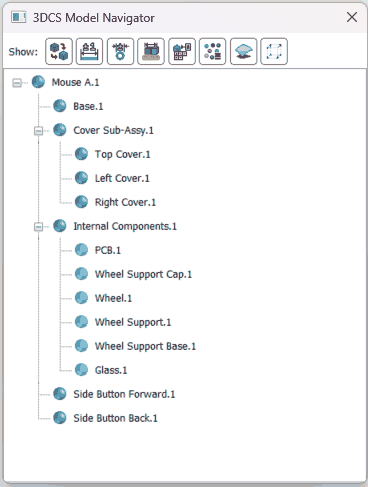
- Der 3DCS Model Navigator öffnet sich nur mit der Baugruppenstruktur, ohne 3DCS-Daten.
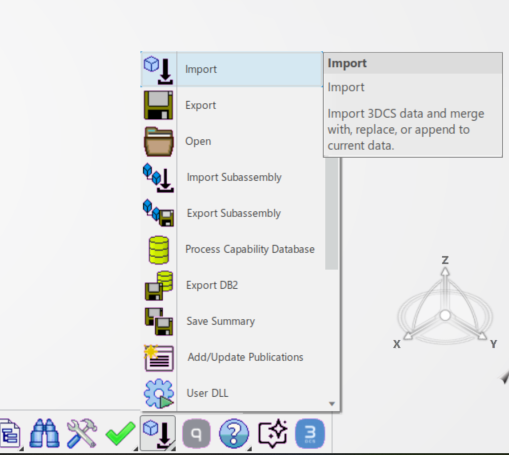
- Wählen Sie im 3DCS-Dateimenü Importieren und wählen Sie die aus dem CATIA V5-Modell gespeicherte WTX-Datei aus.
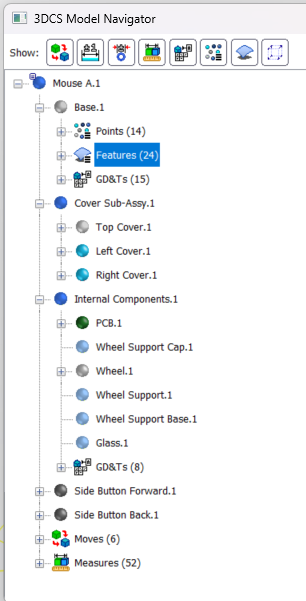
- Der 3DCS-Baum wird gefüllt und die Features werden automatisch über die vorhandenen Publications verknüpft.
- Speichern Sie das Modell.
3DCS-Datenzuordnung mittels Publications
3DCS verwendet Publications, um importierte Simulationseinheiten mit den entsprechenden CATIA-Features wiederzuverbinden. Dies funktioniert in allen 3DCS-Versionen.
Da die Publications in CATIA V5 erstellt werden, bevor die 3DCS-Daten gelöscht werden, werden sie mit dem Produkt in 3DEXPERIENCE übertragen. Wenn die WTX-Datei importiert wird, werden Punkte, Messungen und Bewegungen automatisch mit den CAD-Features wiederverknüpft, ohne manuelle Neuzuordnung.
Eine 3DCS-Unterbaugruppen-Simulation in einer größeren CATIA-Baugruppe wiederverwenden
Eine 3DCS-Unterbaugruppen-Simulation kann auch innerhalb einer größeren CATIA-Produktstruktur auf der 3DEXPERIENCE-Plattform wiederverwendet werden. Dazu erstellen oder öffnen Sie das übergeordnete Produkt, fügen eine Fertigungssimulation hinzu, fügen die vorhandene CATIA-Unterbaugruppe ein und importieren dann die entsprechenden WTX-Daten.

- Gehen Sie zum Menü Einfügen und wählen Sie Physisches Produkt.
- Gehen Sie zum Menü Einfügen und wählen Sie Fertigungssimulation.
- Doppelklicken Sie auf den Produktknoten im Produktbaum.
- Klicken Sie mit der rechten Maustaste auf das Produkt und wählen Sie Einfügen.
- Wählen Sie Vorhandenes Produkt: CATIA fordert Sie auf, im PLM-System nach einer Produktdatei zu suchen.
- Suchen Sie nach einer gespeicherten Produktdatei (Beispiel: geben Sie „prd: Gear“ ein).
- Wählen Sie das gewünschte Produkt aus der Liste aus.
Sobald die CATIA-Unterbaugruppe in die übergeordnete Produktstruktur eingefügt wurde, importieren Sie die entsprechenden 3DCS-WTX-Daten mit demselben Workflow wie für das Hauptmodell:
- Wählen Sie Modell aktualisieren.
- Wählen Sie im 3DCS-Dateimenü Importieren.
- Suchen und wählen Sie die WTX-Datei aus, die der geladenen Unterbaugruppe entspricht.
- Wählen Sie die Unterbaugruppe im Baum aus. Die unten stehende Warnung erscheint.
- Das Auswählen von Ja importiert die 3DCS-Daten in den ausgewählten Produktknoten. Das Auswählen von Nein importiert die Daten in das Root-Produkt. Stellen Sie sicher, dass Sie die richtige Produktebene auswählen.
- Wenn Simulationsdaten bereits für das Unterprodukt vorhanden sind, wählen Sie, ob diese beibehalten oder ersetzt werden sollen.

3DCS CATIA Simulation auf der 3DEXPERIENCE-Plattform
Dieser Workflow zeigt, wie 3DCS-Simulationsdaten von CATIA V5 auf die 3DEXPERIENCE-Plattform übertragen werden können, während die Trennung zwischen CAD-Geometrie und dimensionalen Simulationsdaten erhalten bleibt. Durch den Export der WTX-Datei, die Erstellung von Publications vor dem Löschen der 3DCS-Daten, den Import des bereinigten CATIA-Produkts und den Import der WTX auf der richtigen Produktebene können Teams ihre Workflows für die Dimensionsanalyse beibehalten, wenn sie zu 3DEXPERIENCE wechseln.
Entdecken Sie 3DCS vollständig integriert in CATIA 3DEXPERIENCE
Häufig gestellte Fragen: CATIA Simulation
Wie verschiebt man ein 3DCS-Modell von CATIA V5 nach 3DEXPERIENCE?
Exportieren Sie in CATIA V5 die 3DCS-Daten in eine WTX-Datei, erstellen Sie Publications mit Add/Update Publications, löschen Sie dann die 3DCS-Daten und speichern Sie eine bereinigte Kopie des Produkts. Importieren Sie das Produkt in 3DEXPERIENCE, fügen Sie eine Fertigungssimulation hinzu, wählen Sie Modell aktualisieren und importieren Sie die WTX-Datei. Die Publications verknüpfen die 3DCS-Daten automatisch mit den CAD-Features.
Integriert CATIA PLM-Systeme für das Simulationsdatenmanagement?
Auf der 3DEXPERIENCE-Plattform können CATIA-Produktdaten in einer integrierten Produktlebenszyklusmanagement-Umgebung verwaltet werden. In einem 3DCS-Workflow werden dimensionale Simulationsdaten separat über eine Fertigungssimulation gespeichert und mit der relevanten CATIA-Produktstruktur verknüpft. Dies kann ein konsistenteres Revisionsmanagement und die Wiederverwendung von Simulationsdaten über Unterbaugruppen und größere Baugruppen hinweg unterstützen.
Was ist CATIA Simulation mit 3DCS?
3DCS erweitert CATIA um Funktionen zur Dimensionsvariation und Toleranzanalyse, die es Ingenieuren ermöglichen, zu simulieren, wie Teiletoleranzen, Montageprozesse und Fertigungsvariationen ein Produkt beeinflussen können. Auf der 3DEXPERIENCE-Plattform werden diese 3DCS-Daten über eine Fertigungssimulation verwaltet, die mit der CATIA-Produktstruktur verknüpft ist.
Wofür werden Publications in der 3DCS CATIA Simulation verwendet?
Publications stellen Verbindungen zwischen 3DCS-Simulationseinheiten und CATIA-CAD-Features her. Sie werden in CATIA V5 erstellt, bevor die 3DCS-Daten gelöscht werden, und ermöglichen 3DCS, Punkte, Messungen und Bewegungen automatisch wiederzuverknüpfen, wenn die WTX-Datei in 3DEXPERIENCE importiert wird. Dies funktioniert in allen 3DCS-Versionen.
Umfasst dieser CATIA-Simulationsworkflow Struktur- oder thermische Simulationen?
Nein. Dieser Workflow konzentriert sich speziell auf die 3DCS-Dimensionsvariation und Toleranzanalyse innerhalb von CATIA und 3DEXPERIENCE. Struktur-, thermische und Fluidsimulationen sind separate Simulationsdisziplinen und werden in diesem Leitfaden nicht behandelt.