
La simulación CATIA abarca una amplia gama de flujos de trabajo de ingeniería en la plataforma 3DEXPERIENCE. En la ingeniería dimensional, 3DCS amplía CATIA con capacidades de análisis de tolerancias y simulación de variaciones que ayudan a los ingenieros a evaluar cómo la variación de piezas, procesos y ensamblajes puede afectar al producto final.
Esta guía se centra específicamente en la simulación de fabricación 3DCS y el análisis de variaciones dimensionales al trasladar modelos de CATIA V5 a la plataforma 3DEXPERIENCE. Explica cómo exportar datos de simulación 3DCS y crear Publicaciones en CATIA V5, importar el producto CAD en 3DEXPERIENCE, volver a conectar los datos 3DCS y reutilizar simulaciones de subconjuntos dentro de estructuras de productos más grandes.
Puntos clave:
- En la plataforma 3DEXPERIENCE, los datos de simulación 3DCS se gestionan por separado de la geometría del producto CATIA a través de una Simulación de fabricación, en lugar de estar integrados directamente en la geometría CAD.
- Mover un modelo 3DCS de CATIA V5 a 3DEXPERIENCE requiere dos conjuntos de datos independientes: el archivo WTX que contiene los datos de simulación 3DCS y la geometría CAD de CATIA, limpia de datos 3DCS.
- Las Publicaciones deben crearse en CATIA V5 antes de eliminar los datos 3DCS. Estas se transfieren a 3DEXPERIENCE con el producto y permiten que 3DCS vuelva a vincular automáticamente puntos, mediciones y movimientos con los elementos CAD cuando se importa el archivo WTX.
- Los modelos de simulación de subconjuntos pueden reutilizarse dentro de estructuras de productos más grandes en la plataforma 3DEXPERIENCE importando el archivo WTX correspondiente al nivel de producto correcto.
Simulación CATIA con 3DCS en la plataforma 3DEXPERIENCE
3DCS se integra con CATIA en la plataforma 3DEXPERIENCE para dar soporte al análisis de tolerancias y variaciones dimensionales dentro de estructuras de productos complejas. En este flujo de trabajo, la geometría CAD y los datos de simulación 3DCS se gestionan por separado, y la información de simulación se almacena a través de una Simulación de fabricación.
Esta separación cambia la forma en que se transfieren los modelos desde CATIA V5 y cómo se reutilizan los datos de simulación de subconjuntos en ensamblajes más grandes. El siguiente flujo de trabajo explica cómo preparar un modelo 3DCS en CATIA V5, importarlo en 3DEXPERIENCE, volver a conectar sus datos de simulación e insertarlo en una estructura de producto mayor.
Paso 1: Preparar el modelo 3DCS en CATIA V5
Para trasladar un modelo 3DCS de CATIA V5 a la plataforma 3DEXPERIENCE, los datos de simulación y la geometría CAD se gestionan por separado. El archivo WTX contiene información de simulación 3DCS, como movimientos, tolerancias y mediciones, mientras que el modelo CATIA contiene la geometría 3D del producto. Las Publicaciones creadas en V5 mantienen el vínculo entre ambos.
Abre el modelo en CATIA V5 y completa los siguientes pasos:
- Abre el workbench de 3DCS en tu modelo de CATIA V5.
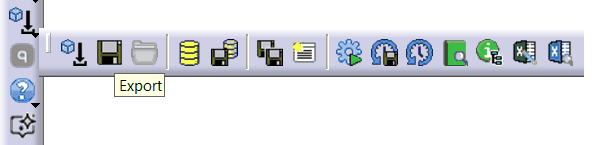
- Exporta los datos 3DCS a un archivo WTX utilizando el comando Export en la barra de herramientas de 3DCS.
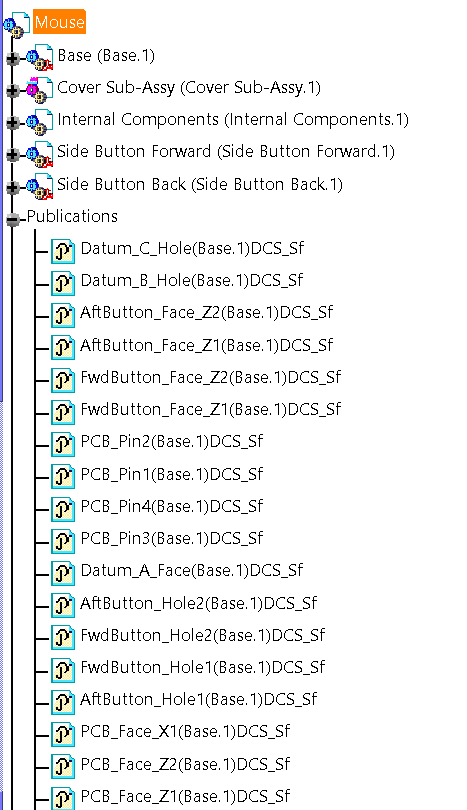
- Selecciona Add/Update Publications para crear Publicaciones para todos los elementos CAD utilizados por el modelo 3DCS.
- Mediante Save Management, guarda una copia del modelo en una nueva ubicación de carpeta (esta copia será la que se convierta).
- En el menú de 3DCS, selecciona Delete 3DCS Data.
- Ve a File > Desk en CATIA V5.
- Haz clic con el botón derecho en el ensamblaje principal del árbol y selecciona CATDUA V5 (si existen subconjuntos, utiliza CATDUA V5 en cada uno de ellos).
- Selecciona la opción Clean y haz clic en Run.
- Vuelve al ensamblaje y a Save Management.
- Guarda tu modelo.
Tras ejecutar Add/Update Publications, las Publicaciones aparecen en el árbol de CATIA V5. Cada Publicación corresponde a un elemento CAD referenciado por el modelo 3DCS.
El archivo WTX conserva la información de simulación dimensional de 3DCS, mientras que el producto CATIA limpio contiene la geometría y las Publicaciones que se importarán en la plataforma.
Nota: En la plataforma 3DEXPERIENCE, los datos de los productos se gestionan a través de la plataforma en lugar de como archivos locales independientes de CATIA. Por lo tanto, los datos de simulación 3DCS se gestionan por separado a través de una Simulación de fabricación y se vinculan a la estructura de producto correspondiente.
Paso 2: Importar el producto CATIA en 3DEXPERIENCE
Una vez exportado el archivo WTX y limpio el producto CATIA, importa el producto CAD en CATIA dentro de la plataforma 3DEXPERIENCE. El producto importado puede representar un subconjunto dentro de una estructura mayor, como un ala o un conjunto de tren de aterrizaje dentro de un avión.
Abre 3DEXPERIENCE, activa la aplicación CATIA y luego importa los datos CAD:
- Selecciona el menú Insert y elige Import > CATIA file.
- Localiza y selecciona el archivo de producto CATIA que limpiaste con CATDUA V5.
- Selecciona OK para importar con los siguientes ajustes:

Tras la importación, las Publicaciones creadas en CATIA V5 ya se muestran en el árbol del producto.
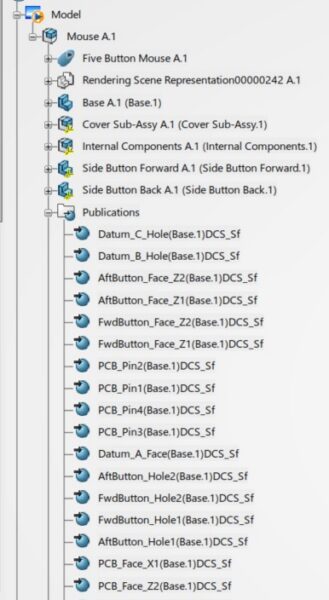
Si la importación falla, repite los pasos de limpieza y exportación de CATIA V5 para generar un nuevo conjunto de datos CAD limpios antes de volver a intentarlo.
Paso 3: Añadir una simulación de fabricación 3DCS e importar los datos WTX
Tras importar el producto CAD, añade una Simulación de fabricación e importa el archivo WTX exportado desde 3DCS. Esto vincula los datos de simulación dimensional a la estructura del producto CATIA para que los ingenieros puedan evaluar la variación del ensamblaje y el comportamiento de las tolerancias dentro del entorno 3DEXPERIENCE.
Empieza localizando tu modelo en 3DEXPERIENCE mediante el campo de búsqueda:
1. Inserta una nueva Simulación de fabricación seleccionando el menú Insert y eligiendo Content…
2. En la lista de contenido, busca Manufacturing Simulation o desplázate hasta Simulation type y selecciona Manufacturing.

3. Después de crear el archivo de Simulación, haz clic con el botón derecho en el modelo, selecciona la opción “Choose a Model” y navega hasta la pestaña correspondiente para seleccionar el archivo de producto importado desde Catia V5.
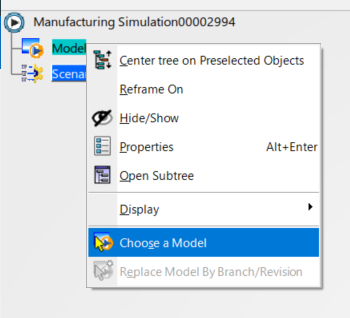
Importar los datos WTX de 3DCS
- Selecciona Update Model para iniciar el workbench de 3DCS.
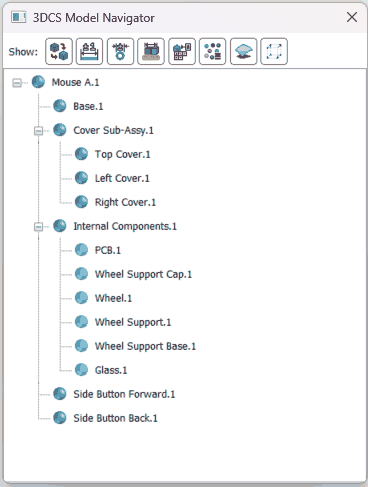
- Se abre el Model Navigator de 3DCS solo con la estructura del ensamblaje, sin datos 3DCS.
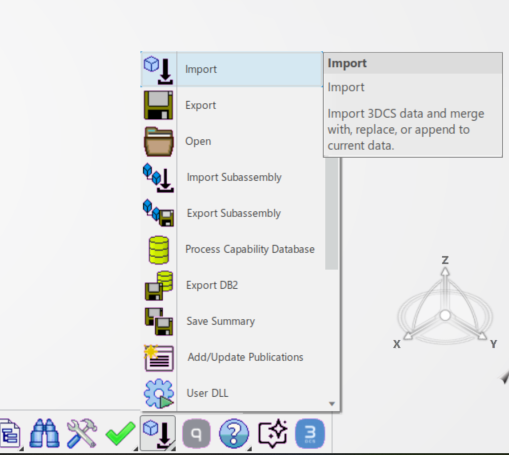
- En el menú de archivos de 3DCS, selecciona Import y elige el archivo WTX guardado del modelo de CATIA V5.
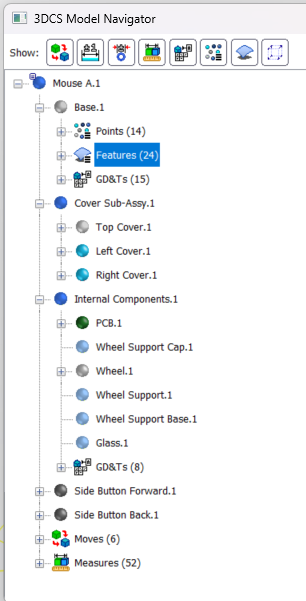
- El árbol de 3DCS se rellena y los elementos se vinculan automáticamente a través de las Publicaciones existentes.
- Guarda el modelo.
Mapeo de datos 3DCS mediante Publicaciones
3DCS utiliza Publicaciones para volver a conectar las entidades de simulación importadas con los elementos correspondientes de CATIA. Esto funciona en todas las versiones de 3DCS.
Dado que las Publicaciones se crean en CATIA V5 antes de eliminar los datos 3DCS, estas viajan con el producto a 3DEXPERIENCE. Cuando se importa el archivo WTX, los puntos, las mediciones y los movimientos se vuelven a vincular a los elementos CAD automáticamente, sin necesidad de remapeo manual.
Reutilizar una simulación de subconjunto 3DCS en un ensamblaje CATIA mayor
Una simulación de subconjunto 3DCS también puede reutilizarse dentro de una estructura de producto CATIA mayor en la plataforma 3DEXPERIENCE. Para ello, crea o abre el producto padre, añade una Simulación de fabricación, inserta el subconjunto CATIA existente y, a continuación, importa los datos WTX correspondientes.

- Ve al menú Insert y selecciona Physical Product.
- Ve al menú Insert y selecciona Manufacturing Simulation.
- Haz doble clic en el nodo Product del árbol del producto.
- Haz clic con el botón derecho en el producto y selecciona Insert.
- Selecciona Existing Product: CATIA te pedirá que busques un archivo de producto en el sistema PLM.
- Busca un archivo de producto guardado (ejemplo: escribe “prd: Gear”).
- Selecciona el producto deseado en la lista.
Una vez insertado el subconjunto CATIA en la estructura del producto padre, importa los datos WTX de 3DCS correspondientes siguiendo el mismo flujo de trabajo que para el modelo principal:
- Selecciona Update Model.
- En el menú de archivos de 3DCS, selecciona Import.
- Localiza y selecciona el archivo WTX correspondiente al subconjunto cargado.
- Selecciona el subconjunto en el árbol. Aparecerá la advertencia que se muestra a continuación.
- Al seleccionar Yes, se importan los datos 3DCS en el nodo de producto seleccionado. Al seleccionar No, se importan los datos en el producto raíz. Asegúrate de seleccionar el nivel de producto correcto.
- Si ya existen datos de simulación en el subproducto, elige si deseas conservarlos o sustituirlos.

Simulación CATIA 3DCS en la plataforma 3DEXPERIENCE
Este flujo de trabajo muestra cómo se pueden transferir los datos de simulación 3DCS de CATIA V5 a la plataforma 3DEXPERIENCE manteniendo la separación entre la geometría CAD y los datos de simulación dimensional. Al exportar el archivo WTX, crear Publicaciones antes de eliminar los datos 3DCS, importar el producto CATIA limpio e importar el WTX en el nivel de producto adecuado, los equipos pueden mantener sus flujos de trabajo de análisis dimensional al migrar a 3DEXPERIENCE.
Descubre 3DCS totalmente integrado en CATIA 3DEXPERIENCE
Solicita una demostración de 3DCS
Preguntas frecuentes: Simulación CATIA
¿Cómo se traslada un modelo 3DCS de CATIA V5 a 3DEXPERIENCE?
En CATIA V5, exporta los datos 3DCS a un archivo WTX, crea Publicaciones con Add/Update Publications, luego elimina los datos 3DCS y guarda una copia limpia del producto. Importa el producto en 3DEXPERIENCE, añade una Simulación de fabricación, selecciona Update Model e importa el archivo WTX. Las Publicaciones vuelven a vincular automáticamente los datos 3DCS a los elementos CAD.
¿Se integra CATIA con sistemas PLM para la gestión de datos de simulación?
En la plataforma 3DEXPERIENCE, los datos de los productos CATIA pueden gestionarse dentro de un entorno integrado de gestión del ciclo de vida del producto. En un flujo de trabajo 3DCS, los datos de simulación dimensional se almacenan por separado a través de una Simulación de fabricación y se vinculan a la estructura de producto CATIA pertinente. Esto puede facilitar una gestión de revisiones más coherente y la reutilización de datos de simulación en subconjuntos y ensamblajes mayores.
¿Qué es la simulación CATIA con 3DCS?
3DCS añade capacidades de análisis de tolerancias y variaciones dimensionales a CATIA, lo que permite a los ingenieros simular cómo las tolerancias de las piezas, los procesos de ensamblaje y las variaciones de fabricación pueden afectar a un producto. En la plataforma 3DEXPERIENCE, estos datos 3DCS se gestionan a través de una Simulación de fabricación vinculada a la estructura del producto CATIA.
¿Para qué sirven las Publicaciones en la simulación 3DCS CATIA?
Las Publicaciones mantienen los vínculos entre las entidades de simulación 3DCS y los elementos CAD de CATIA. Creadas en CATIA V5 antes de eliminar los datos 3DCS, permiten que 3DCS vuelva a vincular automáticamente puntos, mediciones y movimientos cuando se importa el archivo WTX en 3DEXPERIENCE. Esto funciona en todas las versiones de 3DCS.
¿Este flujo de trabajo de simulación CATIA cubre la simulación estructural o térmica?
No. Este flujo de trabajo se centra específicamente en el análisis de tolerancias y variaciones dimensionales de 3DCS dentro de CATIA y 3DEXPERIENCE. La simulación estructural, térmica y de fluidos son disciplinas de simulación independientes y no se tratan en esta guía.